

PowerOffice GO v2
Oppsett av regnskapsintegrasjon mellom Backoffice og PowerOffice Go
Slik setter du opp automatisk overføring av dagsoppgjør og fakturaer fra ProTouch til PowerOffice Go (POGO).
Estimert tid: 15–20 min | Utføres av: regnskapsansvarlig eller daglig leder | Krever: tilgang til både PowerOffice Go og Backoffice
Før du starter
Sjekk at dette er på plass før du går videre. Da unngår du å måtte hoppe fram og tilbake mellom systemene.
- Administratortilgang i PowerOffice Go – du må kunne legge til en utvidelse (extension) under Innstillinger. Vanligvis den som allerede administrerer regnskapet deres i PowerOffice Go.
- Innlogging til Amendo Backoffice – for virksomheten deres.
- Kontoplanen i PowerOffice Go er satt opp – med de mva-satsene dere bruker i kassen (f.eks. 25 %, 15 %, 0 %).
Sette opp overføringen
Fire steg. De to første gjøres i PowerOffice Go, de to siste i Backoffice.
1. Legg til Amendo-utvidelsen i PowerOffice Go
Logg inn på go.poweroffice.net og gå til: Meny → Innstillinger → Utvidelser → Legg til utvidelse.
Velg utvidelsen Amendo Protouch. Klientnøkkelen genereres automatisk når du velger den — dere trenger den i steg 3.
2. Match kontoplanen
Gå gjennom kontoplanen i PowerOffice Go under Meny → Innstillinger → Kontoplan og bekreft at hver mva-sats dere bruker i kassen finnes der.
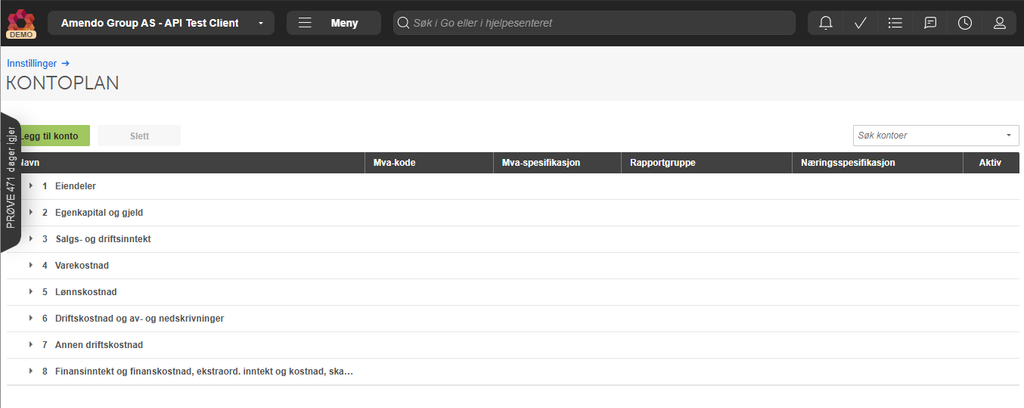
Dette er grunnlaget for kontooppsettet dere fyller inn i neste steg, så det er verdt fem ekstra minutter nå.
3. Fyll inn kontooppsett og aktiver integrasjonen
Logg inn i Backoffice og gå til: Oppsett → Generelt → Kontooppsett. Fyll ut kontooppsettet slik at det speiler kontoplanen fra steg 2.
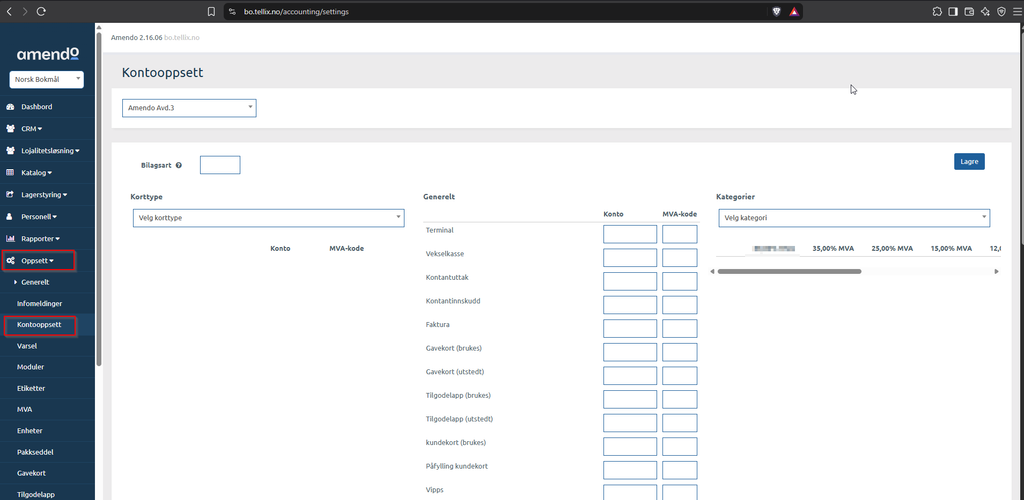
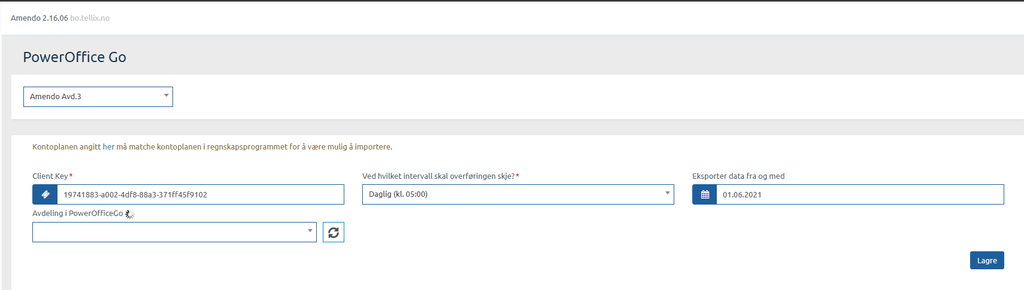
Gå deretter til Oppsett → Integrasjoner → PowerOffice Go og lim inn klientnøkkelen fra steg 1.
4. Velg intervall og startdato
Velg hvor ofte dagsoppgjør og fakturadata skal sendes til PowerOffice Go, og fra hvilken dato overføringen skal gjelde.
5. Hvor i PowerOffice GO ligger oppgjørene
Inne i PowerOffice Go, gå til Meny > Import. Her ligger oppgjørsfilene, trykk på “Importer” på oppgjøret som du ønsker å bokføre, deretter trykker du på “Ja, jeg er sikker” etter du har kontrollert oppgjøret.
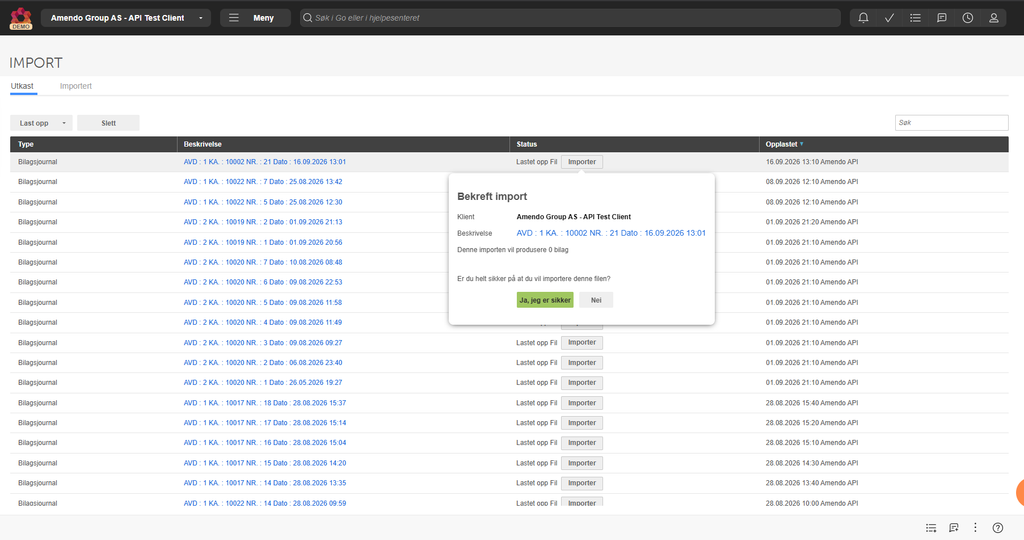
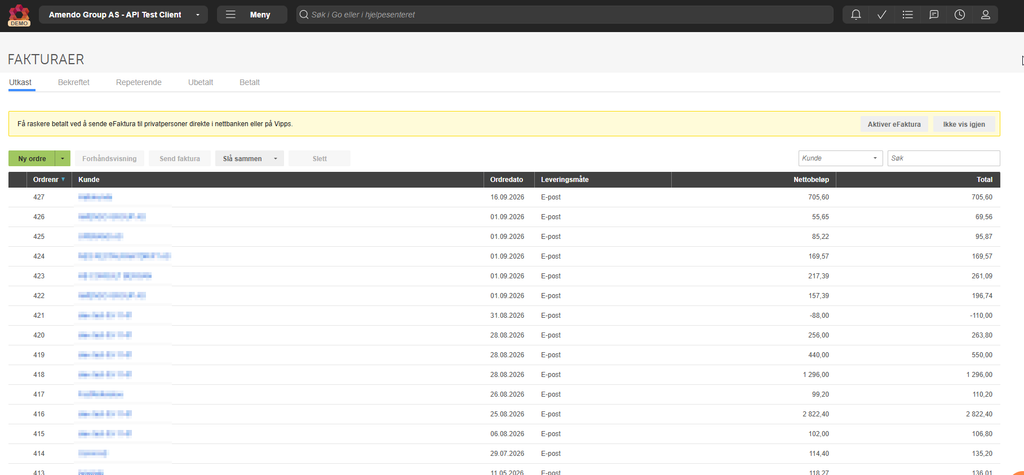
Importerte fakturaer legger seg under Meny > Fakturaer.
Vanlige fallgruver
Sjekk først Rapporter → Integrasjonslogg i Backoffice for å se om siste overføring ga en feilmelding. Det meste av det som går galt, kommer ellers fra disse tingene.
1 Kontooppsettet i Backoffice speiler ikke kontoplanen i PowerOffice Go.
Er en mva-sats eller konto satt opp ulikt de to stedene, kan overføringen feile eller bokføres på feil konto. Løses ved å fullføre steg 2 grundig før dere setter overføringen live.
2 Feil ved postering av importert journal. Bilag x er ikke i balanse.
Som for de andre regnskapsintegrasjonene må et bilag balansere nøyaktig.
Stemmer ikke totalen i et dagsoppgjør, avvises hele bilaget — sjekk da at ingen manuelle korreksjoner er gjort i kassen samme dag uten at det er bokført.
Står dere fast?
Ta kontakt med Amendo support, så hjelper vi dere gjennom oppsettet eller feilsøker en feilmelding sammen med dere: support@amendo.no