

Denne veiledningen beskriver hvordan integrasjonen mellom Backoffice og Shopify fungerer.
Produkter synkroniseres fra Backoffice til Shopify. Produkter opprettes eller oppdateres i Shopify basert på produktkatalogen i Backoffice. Hvert produkt har samme varenummer (SKU) i begge systemer for entydig kobling.
Synkronisering skjer hver tredje time.
For ny og eksisterende produktsync (BackOffice > Shopify), vil disse feltene bli overført/overskrevet:
- Navn
- Status (isActive status)
- Butikk
- Varianter
- Bilder
- Strekkode
- Varenummer (SKU)
- Pris
- Er produktet lagerstyrt?
Fra Shopify til Backoffice synces lagerantall og kunder.
Kundesync inkluderer disse felter:
- Navn
- Telefonnummer
- Epost
- Opprettelsesdato
- Siste oppdaterte dato
Shopify oppsett
• Du må ha en aktiv Shopify butikk.
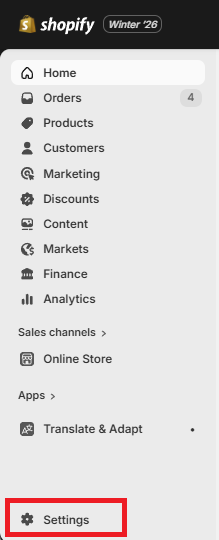
• Logg inn i Shopify Admin Panel, klikk på “Settings”
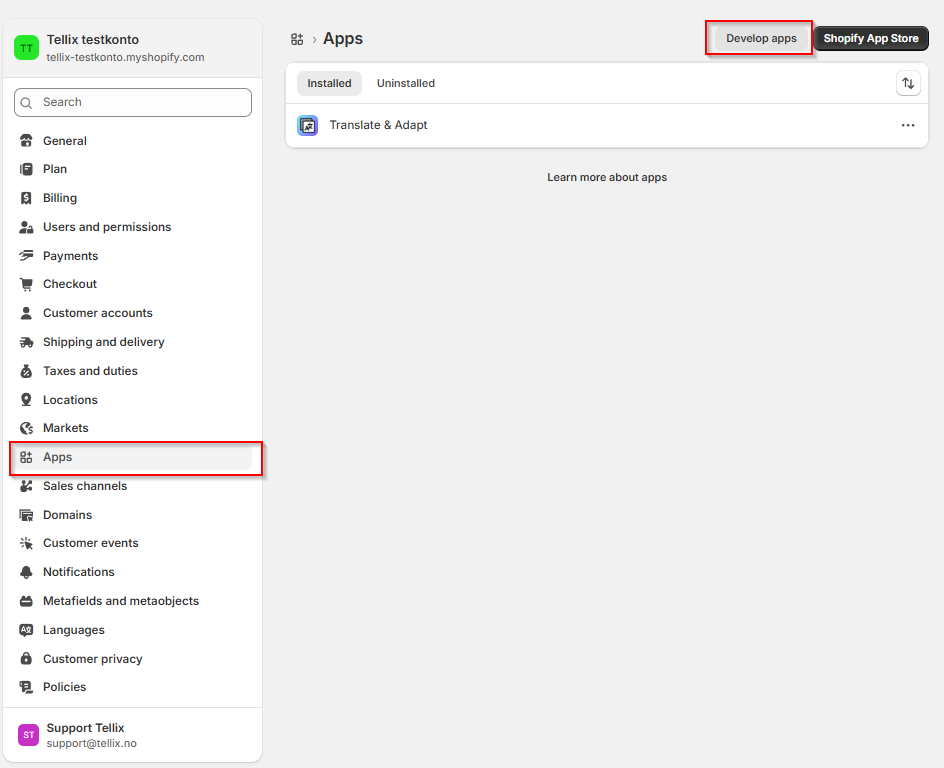
Velg “Apps” og deretter “Develop apps”
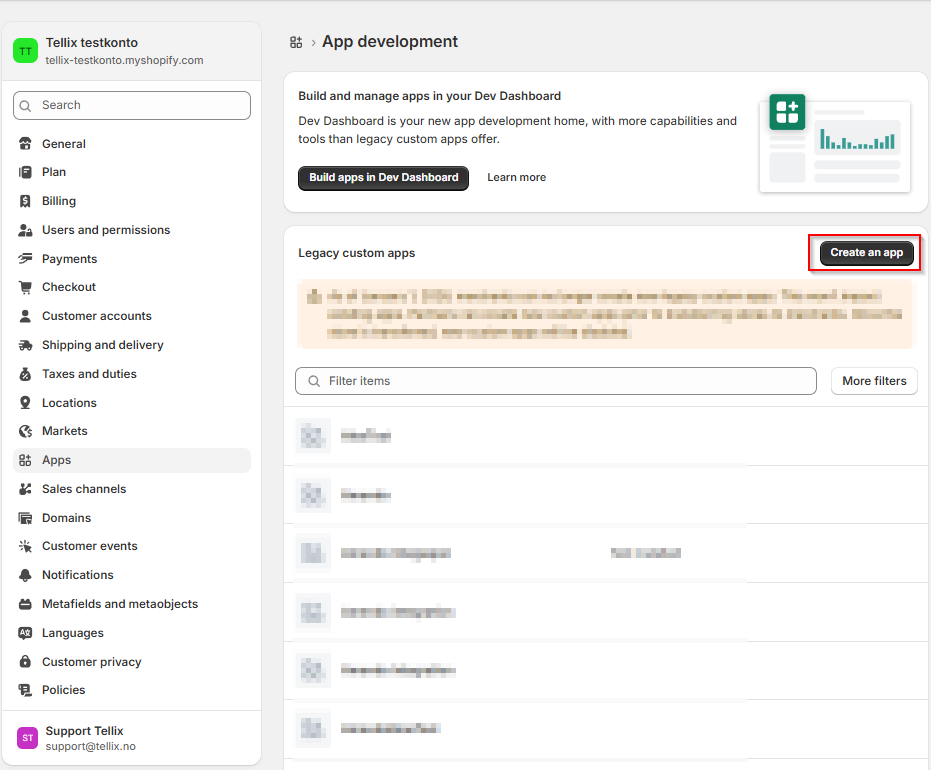
Velg “Create an app”.
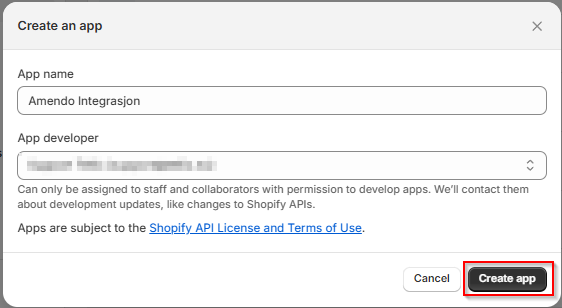
Gi integrasjonen et gjennkjennbart navn og velg “Create app”.
Gå inn på fanen som heter “Configuration” og trykk på “Configure” ved siden av “Admin API integration”.
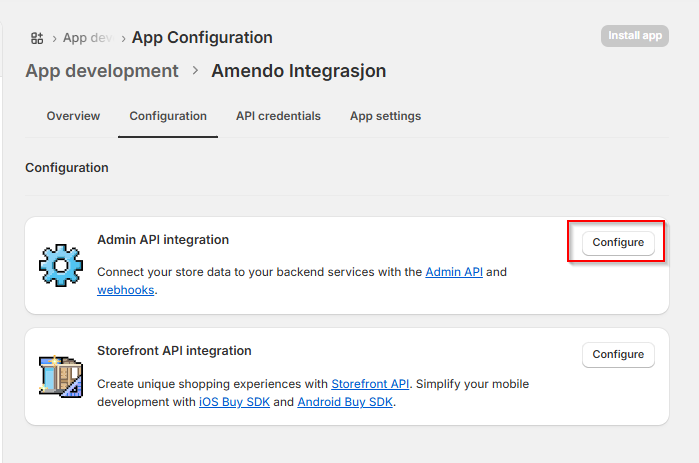
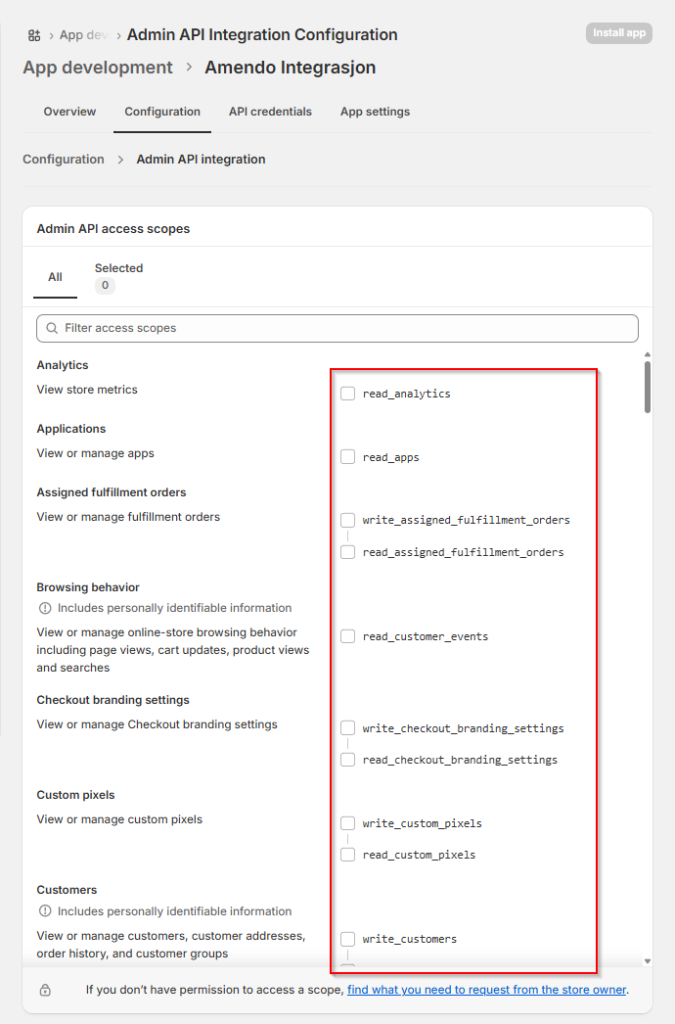
Endre tillatelser til «Les og skriv». Dette gir tilgang til Shopify-produkter, kunder og lager:
◦ Butikkinnhold som artikler, blogger, kommentarer, sider og omdirigeringer
◦ Kundedetaljer og kundegrupper
◦ Fullføringstjenester (fulfillment)
◦ Lager (inventory)
◦ Lokasjoner
◦ Ordrer, transaksjoner og leveranser
◦ Produkter, varianter og samlinger
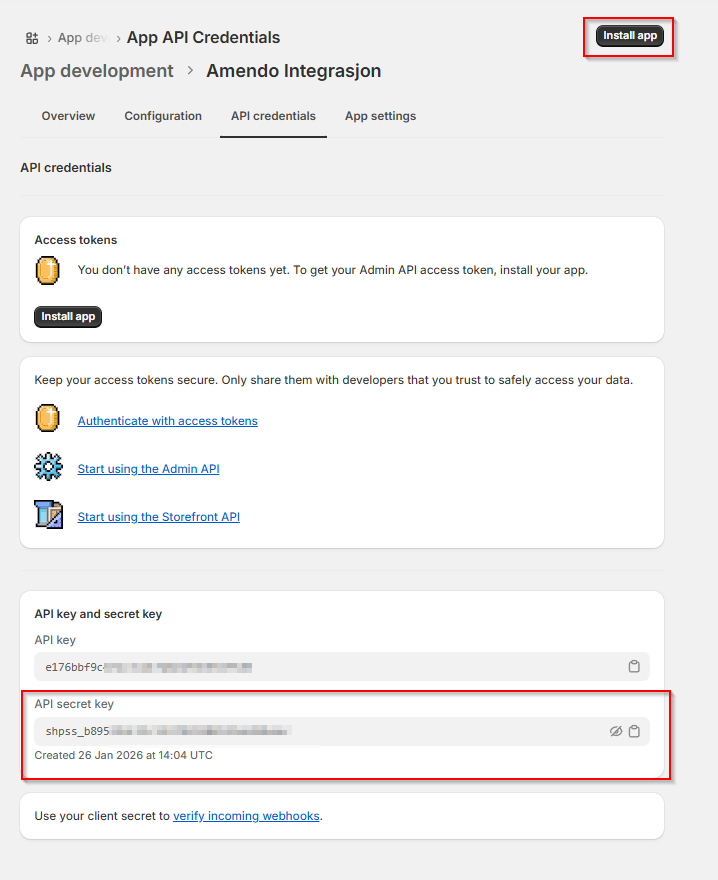
Gå til “API credentials” og noter/kopier “API secret key”, deretter velger du “Install app”. Denne “API secret key” er det du legger inn som “Admin API access token” i backoffice.
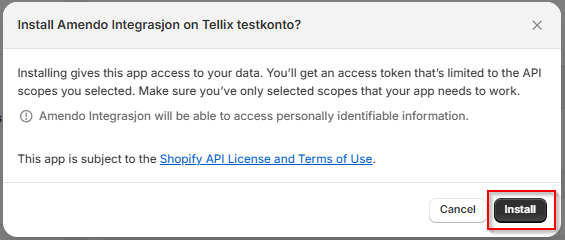
Når du trykker på “Install app” så får du opp informasjonsmelding som ber deg om å bekrefte installasjon av appen. Velg “Install”.
Oppsett Backoffice
Logg deg inn i backoffice > Oppsett > Integrasjoner > Shopify (https://bo.tellix.no/shopify/settings) for å fullføre oppsettet og starte integrasjonen.
URL: Legg inn addressen til shopify adressen til nettbutikken.
Admin API Access token: Legg inn “API secret key” som du fikk tidligere fra Shopify.
Status: Velg “Aktivert” for at integrasjonen skal være aktiv.
Henter pris: Velg hvilken avdeling i backoffice/amendo som skal overføre pris fra backoffice til Shopify.
Oppdaterer/Overfører lagerbeholdning: Velg hvilket lager fra Amendo som skal synkroniseres mot Shopify lageret.
Shopify location: Velg til hvilken lokasjon i Shopify at alt skal synkroniseres til.
Overwrite Images: Skal produktbilder fra Backoffice overskrive bilder til samme produkt i Shopify?
Synkroniser ordre med status: Fulfilled?: Skal ordre som blir fullført i backoffice overføres som status “Fullført” til Shopify?
Bare synkroniser pris når prisen er endret i Backoffice?: Hvis denne er markert som “Ja” så blir pris oppdatert kun dersom prisen er først endret i Backoffice.
Hvis den står som “Nei” så blir prisen oppdatert fra Backoffice til Shopify uansett oppdatering.
Synkronisere lager: Dersom denne ikke er avhuket så blir ikke lageret synkronisert.
Synkronisere produkter?:Dersom integrasjonen skal synkronisere produkter.
Vil du koble sammen produktene i kassen og nettbutikken? Kun for førstegangsoppsett: Hvis du bruker Shopify fra før, kan du velge dette for første synkronisering og importere produkter fra Shopify til Backoffice som en førstegangssynkronisering.
Bruk versjon 2 av Shopify: Denne bør være huket av for alle Shopify integrasjoner. Forbedret synkronisering av produkter og webhooks funksjonalitet.
Synkronisere beskrivelse: Huk av denne dersom du vil at “beskrivelse” av produkter fra Backoffice skal være en del av overføringen til produktene i Shopify.
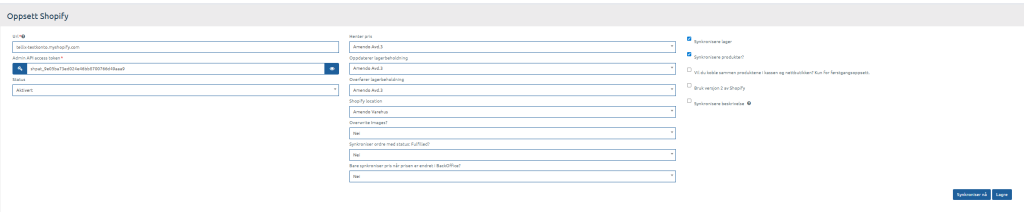
Du kan nå trykke på “Lagre” og velge “Synkroniser nå”.
Gi synkroniseringen fra 1 – 3 timer for å være trygg på at alt har blitt overført som tiltenkt.
Ta gjerne kontakt med vår support for å se status på integrasjonen.