

2.5 Gjennomfør dagsoppgjør V2
Det anbefales å gjennomføre Z-rapport/dagsoppgjør hver dag dersom det har blitt gjennomført en transaksjon.
I ProTouch-menyen finner du knappen “Oppgjør” som gir tilgang til oppgjørsfunksjonene.
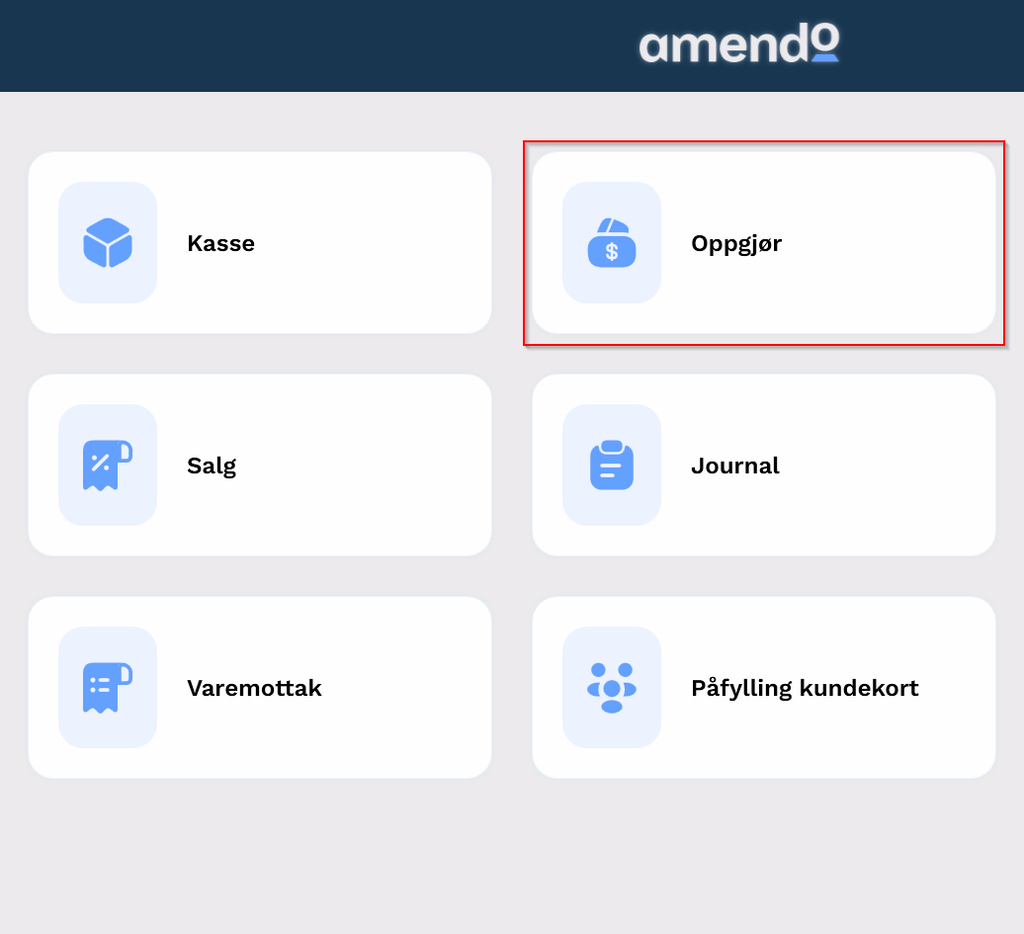
NB! Ved bruk av bordplassering må alle bestillinger som er parkert på bord, fullføres før dagsoppgjør gjennomføres.
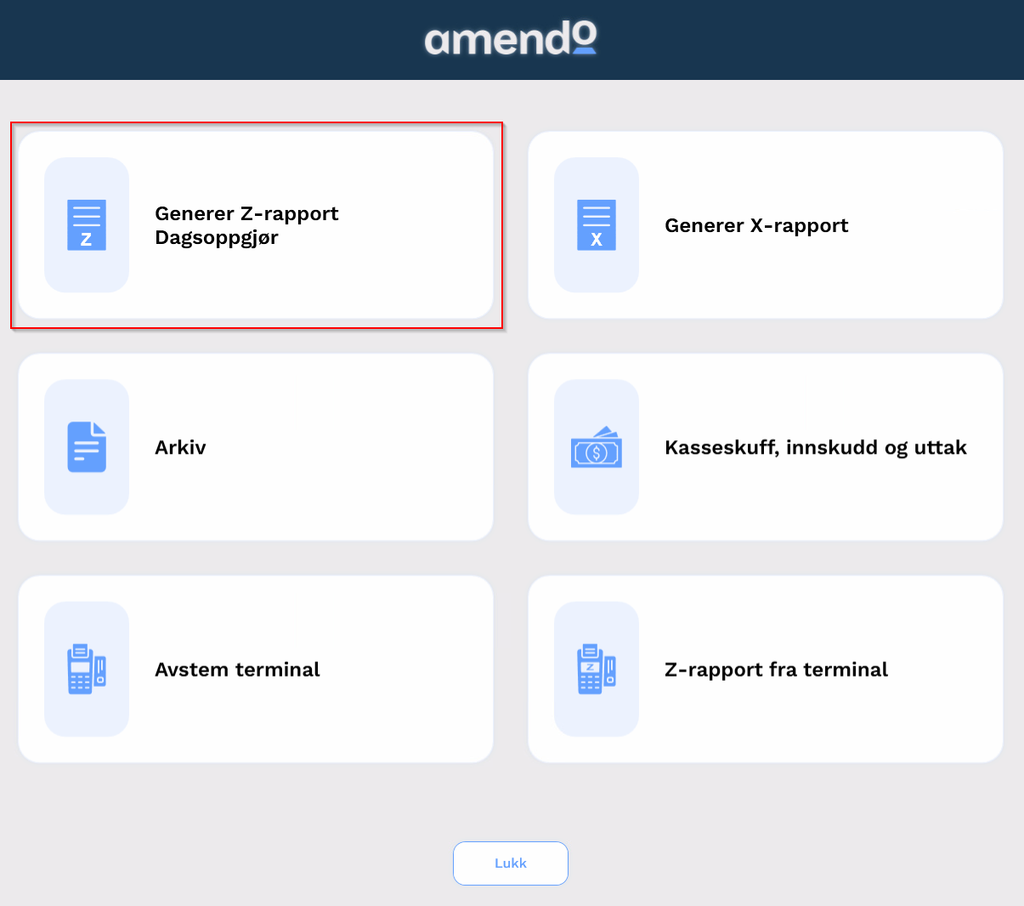
Oppgjørsmenyen:
Under “Oppgjør” finner du følgende valg:
- Generer Z-rapport Dagsoppgjør: Starter selve dagsoppgjøret.
- Generer X-rapport: Viser midlertidig dagsoppgjør uten å nullstille det.
- Arkiv: Lagrer alle tidligere genererte Z-rapporter, slik at de kan skrives ut på nytt eller eksporteres som PDF.
- Kasseskuff: Innskudd og uttak av kontanter utenfor salg.
- Avstem terminal: Avstemmer betalingsterminalen utenfor z-rapporten
- Z-rapport fra terminal: Se siste z-rapport fra betalingsterminalen
Z-rapporten gir en oversikt over dagens kontantstrøm og viser innbetalinger fordelt på alle betalingsmåter. Rapporten signeres og oppbevares i backoffice.
Steg i dagsoppgjøret
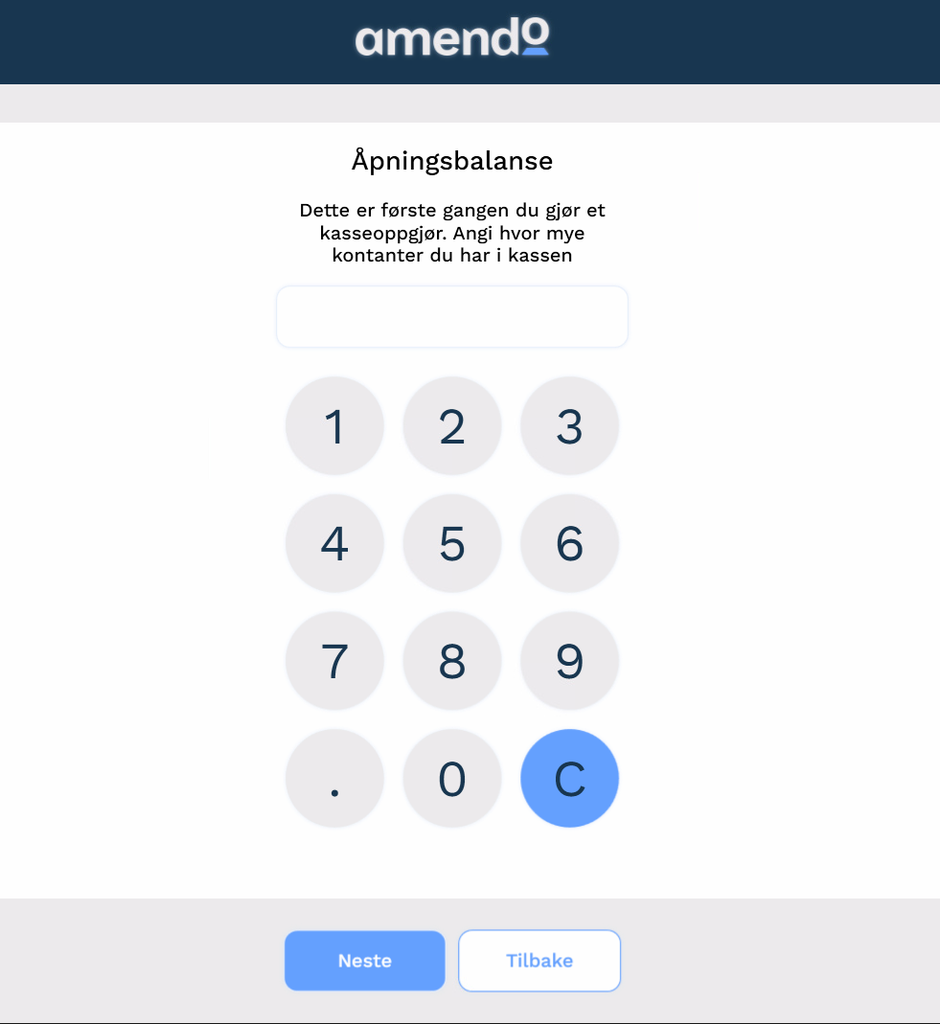
Inngående vekselkasse/Åpningsbalanse: Vises kun ved første oppgjør, og registrerer startbeløpet i kassen.
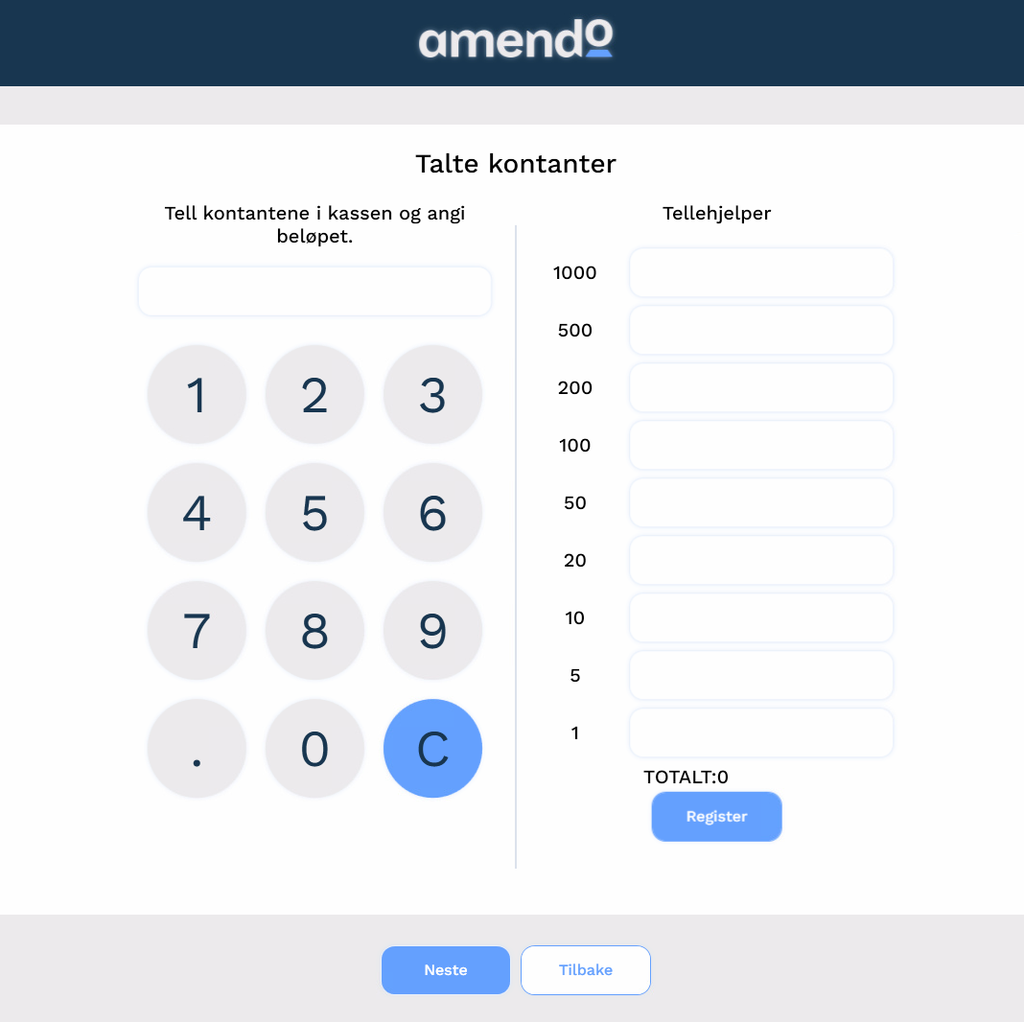
Talte kontanter: Registrer hvor mye kontanter som faktisk ligger i kassen. Dette kan gjøres på to måter:
Tast inn totalbeløpet direkte i feltet øverst til venstre, eller bruk tellehjelperen til høyre: angi antall sedler/mynter for hver valør (1000, 500, 200, 100, 50, 20, 10, 5 og 1), og trykk “Register“. Totalbeløpet blir da automatisk regnet ut og fylt inn i feltet øverst til venstre.
Tellehjelperen gjør opptellingen raskere og reduserer risikoen for feiltasting, spesielt når kassen inneholder mange valører.
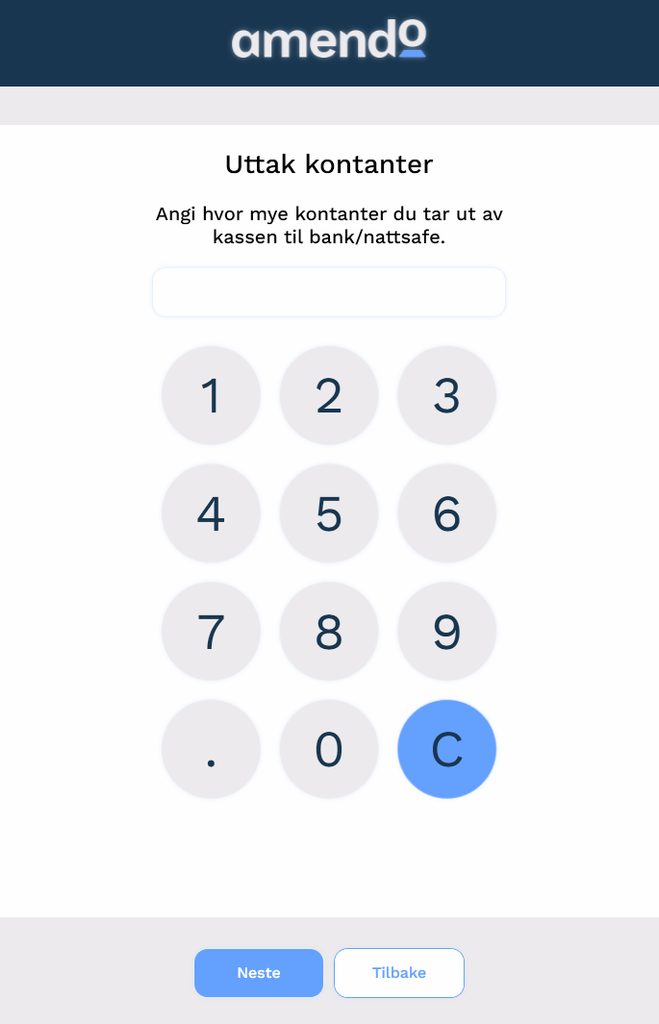
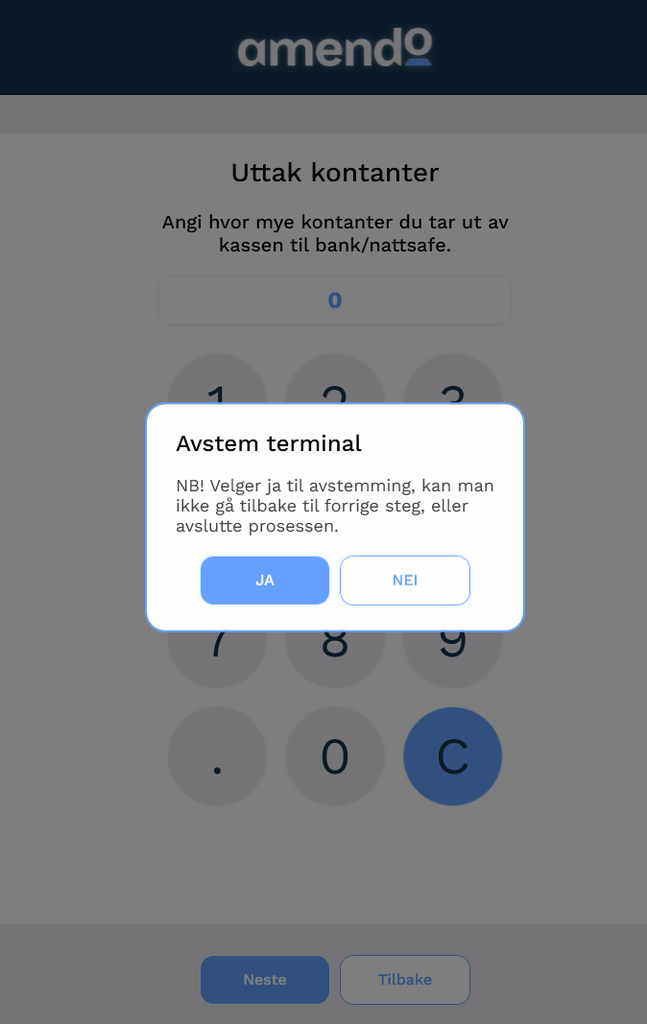
Når du bekrefter uttaket, vises en advarsel om at man ikke kan gå tilbake til forrige steg eller avbryte prosessen etter at avstemmingen er gjennomført.
Trykk “JA” for å fortsette, eller “NEI” for å gå tilbake og kontrollere tallene.
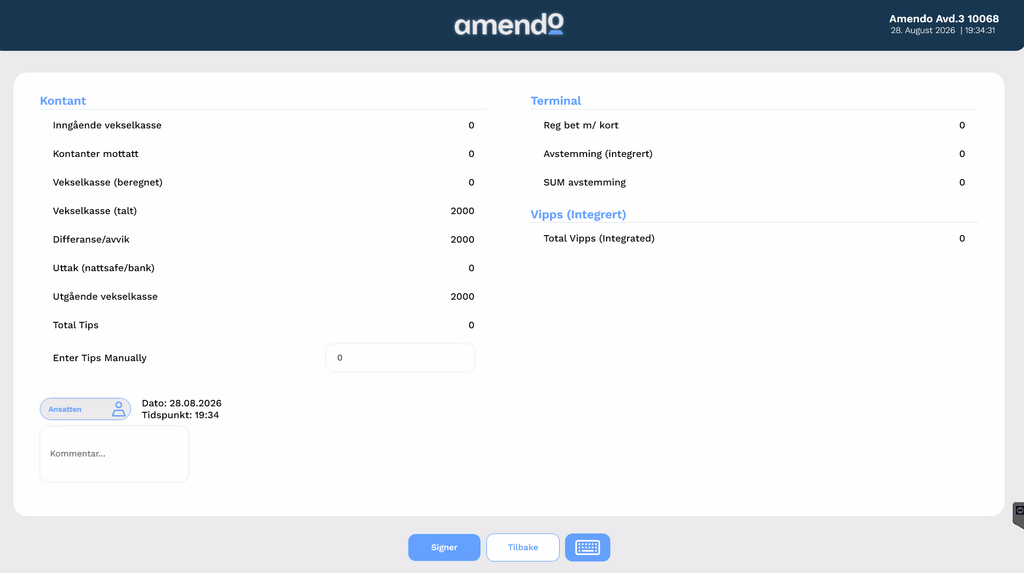
Oppsummering av dagsoppgjøret:
Kontant:
- Inngående vekselkasse: Kontantbeholdningen kassen startet dagen med (samme beløp som gårsdagens “Utgående vekselkasse”).
- Kontanter mottatt: Totalt kontantbeløp registrert fra salg i løpet av dagen.
- Vekselkasse (beregnet): Det systemet forventer skal ligge i kassen, basert på inngående vekselkasse + kontanter mottatt (systemets teoretiske tall, ikke det som faktisk er telt).
- Vekselkasse (talt): Det faktiske beløpet som er talt opp manuelt i steget “Talte kontanter” (eventuelt med tellehjelperen).
- Differanse/avvik: Forskjellen mellom talt og beregnet beløp. Positivt tall = mer kontanter enn forventet i kassen, negativt = mindre (svinn/feiltelling).
- Uttak (nattsafe/bank): Beløpet som tas ut av kassen og leveres til bank eller nattsafe, registrert i steget “Uttak kontanter”.
- Utgående vekselkasse: Det som blir liggende igjen i kassen til neste dags oppstart (talt beløp minus uttak).
- Total Tips: Totalt tips, enten registrert automatisk eller lagt inn manuelt.
- Enter tips manually: Registrer tips som er tatt imot utenfor ProTouch.
Terminal:
- Reg bet m/kort: Totalt registrerte kortbetalinger ifølge kassesystemet.
- Avstemming (integrert): Beløpet betalingsterminalen selv rapporterer at er tatt imot (hentet automatisk ved integrert terminal).
- SUM avstemming: Differansen mellom kassesystemets registrerte kortbeløp og terminalens rapporterte beløp. Bør normalt være 0 ved integrert løsning.
Vipps (Integrert):
- Total Vipps (Integrated): Totalt beløp mottatt via Vipps, basert på registrerte betalinger via integrert Vipps.
Legg eventuelt inn en kommentar, og trykk “Signer” for å fullføre dagsoppgjøret.
Signering og avslutning:
Når du trykker “Signer“, ber systemet deg bekrefte at alt er korrekt: “Er du sikker på at alle tall er oppgitt korrekt, og ønsker å signere?“
Merk at etter at et dagsoppgjør er signert så er det ikke lengre mulig å editere det.
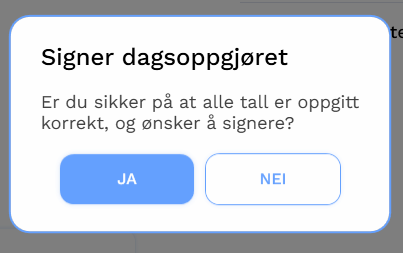
Trykk “JA” dersom alle tallene stemmer. Trykker du “NEI“, kommer du tilbake til oppsummeringen for å kontrollere og eventuelt rette opp verdiene før du signerer på nytt.
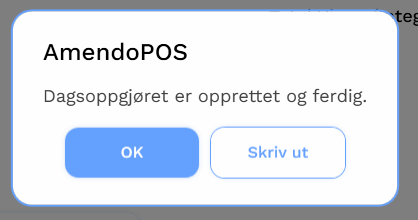
Etter bekreftelse vises meldingen “Dagsoppgjøret er opprettet og ferdig.” Her kan du velge “Skriv ut” dersom du ønsker en fysisk kvittering av oppgjøret, eller trykke “OK” for å gå videre.
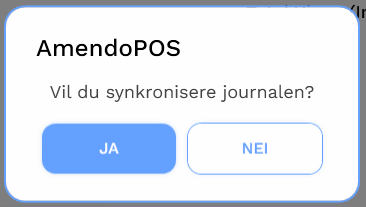
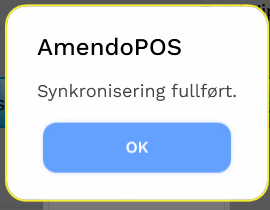
Deretter spør systemet om du vil synkronisere journalen. Trykk “JA” for å synkronisere journalen til backoffice, dette er for å pushe dagsoppgjøret til Backoffice umiddelbart. Når synkroniseringen er fullført, får du bekreftelsen “Synkronisering fullført“. Velger du “NEI” så blir dagsoppgjøret oppdatert ved en senere overføringsintervall eller når du skrur av ProTouch.
Trykk “OK” for å lukke meldingen.
Dagsoppgjøret er nå fullført og signert, og du kan trygt avslutte dagen.
Rapporten er lagret under “Arkiv” på kassen, og journalen er synkronisert til backoffice med backup i skyen.
Du finner også dagsoppgjøret i backoffice under bo.tellix.no > Rapporter > Dagsoppgjør.
Ta kontakt med support dersom det skulle være noen usikkerhet rundt dagsoppgjør.